
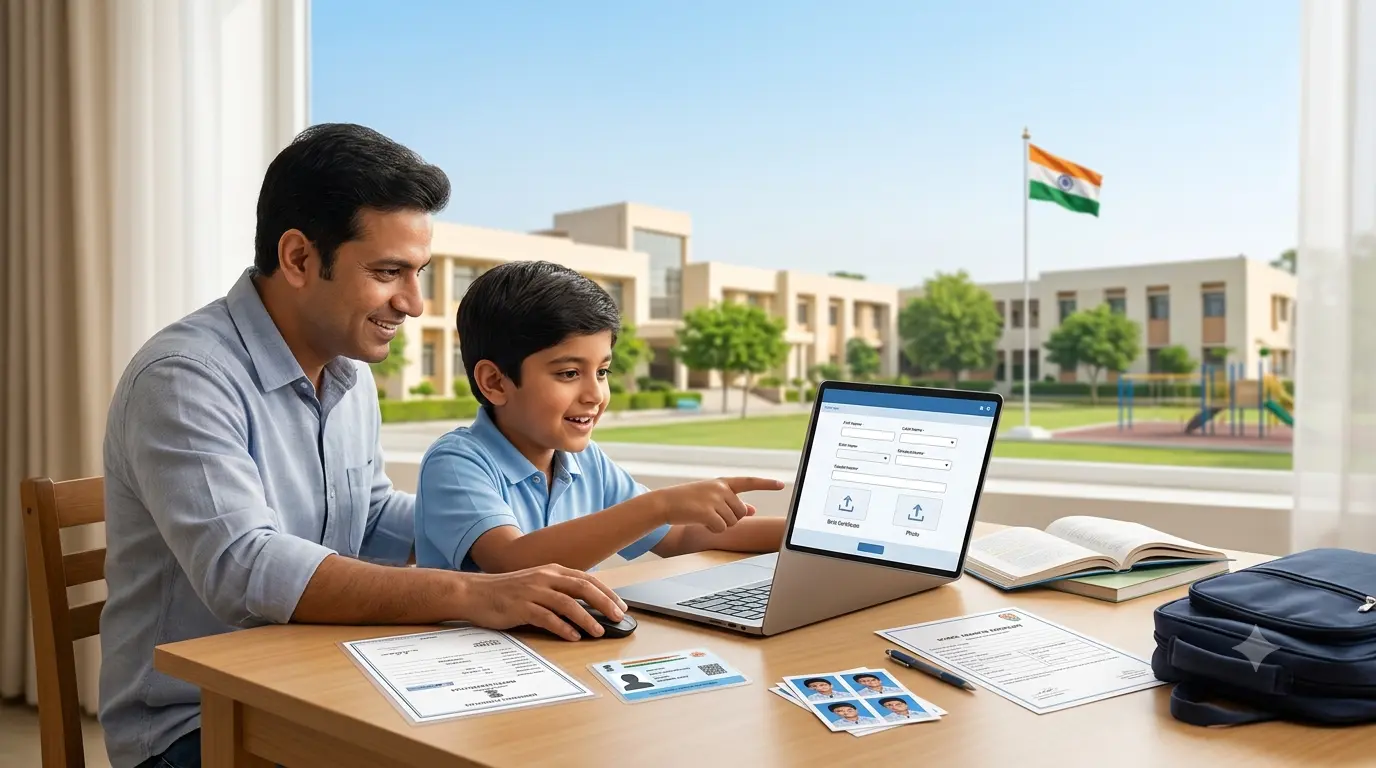
Navodaya Online Form 2026-27 ભરવાની છેલ્લી તારીખ 31 જુલાઈ 2026 છે — અને સમય ઝડપથી પસાર થઈ રહ્યો છે! જો તમે હજુ સુધી ફોર્મ ભર્યું નથી, તો ચિંતા ન કરો. આ આર્ટિકલમાં અમે તમને navodaya.gov.in અને cbseitms.rcil.gov.in/nvs/ પોર્ટલ પર સ્ટેપ-બાય-સ્ટેપ ફોર્મ કેવી રીતે ભરવું તે એકદમ સરળ ભાષામાં સમજાવીશું, જેથી કોઈપણ વાલી — ટેકનિકલ જ્ઞાન ન હોય તો પણ — સરળતાથી ફોર્મ ભરી શકે.
સૌથી સારી વાત એ છે કે આ સંપૂર્ણ પ્રક્રિયા સંપૂર્ણપણે મફત છે — કોઈપણ પ્રકારની ફી ચૂકવવાની જરૂર નથી.
જો તમે પરીક્ષા, પાત્રતા કે સિલેબસ વિશે પહેલા વિગતવાર જાણવા માંગતા હો, તો [Internal Link: નવોદય વિદ્યાલય 2026-27 સંપૂર્ણ માર્ગદર્શિકા (Target: Pillar Page)] જરૂર વાંચો. હવે સીધા ફોર્મ ભરવાની પ્રક્રિયા તરફ આગળ વધીએ.
વસ્તુઓ જે ફોર્મ ભરતા પહેલા તૈયાર રાખવી (Prerequisites & Document Sizes)
ફોર્મ ભરવાનું શરૂ કરતા પહેલા, નીચેના દસ્તાવેજો સ્કેન કરીને કમ્પ્યુટર કે મોબાઈલમાં તૈયાર રાખો — છેલ્લી ઘડીએ શોધવાથી સમય બગડે છે અને ઉતાવળમાં ભૂલો થવાની શક્યતા વધે છે:
- વિદ્યાર્થીનો ફોટોગ્રાફ (Passport Size) — JPG ફોર્મેટ, સાઈઝ 10 થી 100 KB
- વિદ્યાર્થીની સહી (Candidate’s Signature) — JPG ફોર્મેટ, સાઈઝ 10 થી 100 KB
- વાલીની સહી (Parent’s Signature) — JPG ફોર્મેટ, સાઈઝ 10 થી 100 KB
- હેડમાસ્ટર દ્વારા સહી કરેલ સર્ટિફિકેટ (Study Certificate) — JPG ફોર્મેટ, સાઈઝ 50 થી 300 KB ⚠️ (ધ્યાન આપો: આ સાઈઝ ફોટો/સહી કરતાં અલગ છે, ઘણા વાલીઓ અહીં ભૂલ કરે છે!)
- કેટેગરી સર્ટિફિકેટ (SC/ST/OBC/EWS, જો લાગુ પડે તો) — સાઈઝ 50 થી 300 KB
- આધાર કાર્ડની વિગતો અથવા રહેઠાણનો પુરાવો (Residence Certificate)
- APAAR ID અને PEN નંબર — આ શાળા પાસેથી અગાઉથી મેળવી લો, છેલ્લી ઘડીએ શોધવું મુશ્કેલ બની શકે છે
આ તમામ દસ્તાવેજોની સંપૂર્ણ, અપડેટેડ યાદી અને દરેકનું મહત્વ વિગતવાર સમજવા માટે [Internal Link: Navodaya Documents Required] જરૂર વાંચો.
ટિપ: ફોટો કે સહી મોબાઈલ કેમેરાથી પાડીને, કોઈપણ ફ્રી ઓનલાઈન “Image Compressor” ટૂલ વડે યોગ્ય KB સાઈઝમાં સરળતાથી કમ્પ્રેસ કરી શકાય છે.
Step 1: પ્રાથમિક રજીસ્ટ્રેશન (Registration Process)
બ્રાઉઝરમાં navodaya.gov.in ખોલો. હોમપેજ પર “Admissions in JNVs” સેક્શનમાં “Class VI JNVST 2026-27 Registration” જેવી લિંક શોધો અને ક્લિક કરો — તમે cbseitms.rcil.gov.in/nvs/ પોર્ટલ પર રીડાયરેક્ટ થશો. “New Registration” પર ક્લિક કરો. વિદ્યાર્થીનું નામ, જન્મતારીખ, જાતિ, રાજ્ય, જિલ્લો, બ્લોક અને વાલીનો મોબાઈલ નંબર જેવી પ્રાથમિક વિગતો ભરો. મોબાઈલ નંબર પર આવેલ OTP નાખીને વેરિફાય કરો. રજીસ્ટ્રેશન સફળ થતાં જ તમને એક રજીસ્ટ્રેશન નંબર (Registration Number) મળશે — તેને તરત જ કાગળ પર લખી લો અને સ્ક્રીનશોટ પણ લઈ લો.
Step 2: Login અને વ્યક્તિગત/શૈક્ષણિક વિગતો (Login and
Personal/Academic Details)
- રજીસ્ટ્રેશન નંબર અને પાસવર્ડ/જન્મતારીખ વડે લોગીન કરો.
- વ્યક્તિગત વિગતો ભરો: પિતાનું નામ, માતાનું નામ, કેટેગરી (General/SC/ST/OBC), એરિયા (Rural/Urban).
- સૌથી મહત્વની બાબત: “રહેઠાણનો જિલ્લો (District of Residence)” અને “ધોરણ 5 જ્યાં ભણો છો તે જિલ્લો” — બંને એકદમ સરખા જ હોવા જોઈએ. નવા નિયમ મુજબ પ્રવેશ સંપૂર્ણપણે જિલ્લા-આધારિત છે, અને આમાં ભૂલ થાય તો ફોર્મ રિજેક્ટ થઈ શકે છે. તમારું બાળક ખરેખર કયા જિલ્લા માટે પાત્ર છે તે વિગતવાર સમજવા [Internal Link: Navodaya Eligibility 2027] જરૂર વાંચો.
- APAAR ID, PEN નંબર અને આધાર નંબર દાખલ કરો.
- પરીક્ષાનું માધ્યમ (ગુજરાતી/હિન્દી/અંગ્રેજી) પસંદ કરો — આ પસંદગી પછીથી બદલી શકાતી નથી, એટલે વિચારીને પસંદ કરો.
Step 3: દસ્તાવેજો અપલોડ કરવા (Document Upload)
“Upload Documents” સેક્શનમાં જાઓ. દરેક દસ્તાવેજને તેની નિર્ધારિત જગ્યાએ જ અપલોડ કરો (ફોટો ફોટોની જગ્યાએ, સહી સહીની જગ્યાએ, સર્ટિફિકેટ સર્ટિફિકેટની જગ્યાએ) — ખોટી જગ્યાએ અપલોડ કરવાથી ફોર્મ રિજેક્ટ થઈ શકે છે. અપલોડ કર્યા બાદ સ્ક્રીન પર દરેક ઈમેજનું પ્રિવ્યૂ સ્પષ્ટ દેખાય છે કે નહીં તે ચકાસો — ઝાંખી, કપાયેલી કે ખોટી સાઈઝની ઈમેજ સિસ્ટમ સ્વીકારશે નહીં. બધું બરાબર લાગે એટલે “Save” અથવા “Next” બટન દબાવીને આગળ વધો.
Step 4: ફાઈનલ સબમિટ અને પ્રિન્ટ (Final Submit and Print)
- Submit કરતા પહેલા, “Preview” પેજ પર તમામ વિગતો ફરીથી ધ્યાનથી વાંચી લો — ખાસ કરીને નામ, જન્મતારીખ અને જિલ્લો.
- બધું બરાબર લાગે તો જ “Final Submit” બટન દબાવો — સબમિટ કર્યા બાદ મોટાભાગની વિગતો બદલી શકાતી નથી.
- સબમિટ થયા બાદ “Print Application” પર ક્લિક કરીને ફોર્મની પ્રિન્ટ કાઢી લો અથવા PDF સેવ કરી લો — આ કોપી તમારે એડમિટ કાર્ડથી લઈને દસ્તાવેજ ચકાસણી સુધીના દરેક તબક્કે કામ આવશે.
ફોર્મ સફળતાપૂર્વક સબમિટ થયા બાદનું આગલું સ્ટેપ છે એડમિટ કાર્ડ ડાઉનલોડ કરવું. તેની સંપૂર્ણ પ્રક્રિયા અને તારીખ વિશે માહિતી માટે [Internal Link: Navodaya Admit Card 2026] જરૂર વાંચતા રહો.
ફોર્મમાં ભૂલ સુધારણા (Form Correction Window)
જો ફોર્મ સબમિટ કર્યા બાદ કોઈ ભૂલ ધ્યાનમાં આવે, તો ગભરાવાની જરૂર નથી — છેલ્લી તારીખ પછી એક કરેક્શન વિન્ડો (Correction Window) ઓગસ્ટ 2026માં ખુલશે.
પરંતુ એક વાત ખાસ ધ્યાનમાં રાખો: આ વિન્ડોમાં માત્ર અમુક જ ફિલ્ડ સુધારી શકાય છે — જેમ કે જાતિ (Gender), એરિયા (Rural/Urban), કેટેગરી, દિવ્યાંગતા (Disability) અને પરીક્ષાનું માધ્યમ (Medium of Examination). નામ, જન્મતારીખ કે જિલ્લા જેવી પાયાની વિગતોમાં સુધારો શક્ય નથી — એટલે જ શરૂઆતમાં જ આ વિગતો બે-ત્રણ વખત ચેક કરીને ભરવી ખૂબ જ જરૂરી છે.
વારંવાર પૂછાતા પ્રશ્નો (FAQs)
1. જો હું રજીસ્ટ્રેશન નંબર ભૂલી જાઉં તો શું કરવું? રજીસ્ટ્રેશન નંબર સામાન્ય રીતે તમારા રજિસ્ટર્ડ મોબાઈલ નંબર પર SMS દ્વારા પણ મોકલવામાં આવે છે, એટલે પહેલા મેસેજ બોક્સ ચેક કરો. જો ત્યાં પણ ન મળે, તો પોર્ટલ પર આપેલ હેલ્પલાઈન નંબર/ઈમેલ પર સંપર્ક કરો. સૌથી સલામત રસ્તો એ છે કે રજીસ્ટ્રેશન થતાં જ નંબરનો સ્ક્રીનશોટ લઈને સાચવી લેવો.
2. જો છેલ્લા દિવસોમાં સર્વર ડાઉન થઈ જાય તો શું? છેલ્લી તારીખ (31 જુલાઈ) નજીક લાખો વિદ્યાર્થીઓ એકસાથે ફોર્મ ભરતા હોવાથી પોર્ટલ પર ભારે ટ્રાફિક રહે છે અને સર્વર ધીમો પડી શકે છે અથવા અટકી શકે છે. આથી છેલ્લા દિવસની રાહ જોયા વગર, અત્યારથી જ ફોર્મ ભરી લેવું સૌથી સલામત છે.
3. શું હું મોબાઈલ ફોનથી ફોર્મ ભરી શકું? હા, મોબાઈલ બ્રાઉઝરથી ફોર્મ ભરી શકાય છે, પરંતુ દસ્તાવેજ અપલોડ કરતી વખતે ઈમેજની KB સાઈઝ એડજસ્ટ કરવામાં કેટલીકવાર તકલીફ પડી શકે છે. શક્ય હોય તો કમ્પ્યુટર કે લેપટોપનો ઉપયોગ કરવો વધુ સરળ અને સલામત રહેશે.
4. ફોર્મ ભરવા માટે કોઈ ફી ચૂકવવી પડે છે? ના. Navodaya Online Form 2026-27 ભરવાની પ્રક્રિયા સંપૂર્ણપણે મફત છે. જો કોઈ વેબસાઈટ કે એજન્ટ ફોર્મ ભરવા માટે પૈસા માંગે, તો સાવધાન રહો — તે સત્તાવાર પ્રક્રિયા નથી.